Grafen/ Funktionen
Wie kann ich mir den Gewinn bei einer bestimmten Stückzahl anzeigen lassen?
Blenden Sie zunächst zwei Grafen ein, aus denen sich ein Gewinn bestimmen lässt, z.B. BE(x) oder K(x) + E(x). Setzen Sie danach in der linken Leiste den Haken in das Feld "BE(Stck" und geben Sie eine Stückzahl ein.
Wie kann ich mir die Funktionsgleichungen anzeigen lassen?
Die Anzeige der Funktionsgleichungen beschränkt sich auf die Funktionen K(x) und BE(x) bzw. k(x). Die Gleichung wird nur angezeigt, wenn die entsprechende Checkbox angehakt ist, also der Graph angezeigt wird.
Hinweis zu K(x)intens:
Bei der Kostenfunktion für die intensitätsmäßige Anpassung (BWR 13), handelt es sich um eine von vielen möglichen Kostenfunktionen, die als Asymptote die lineare Kostenfunktion besitzt.
Hinweis zu K(x)intens:
Bei der Kostenfunktion für die intensitätsmäßige Anpassung (BWR 13), handelt es sich um eine von vielen möglichen Kostenfunktionen, die als Asymptote die lineare Kostenfunktion besitzt.
Wie kann ich die Parameter der Kostenfunktion für intensitätsmäßige Anpassung (bei BWR 13 --> zeitlich-zeitliche Anpassung) verändern?
Dies ist nicht möglich. Aufgrund der eingegebenen Daten im Eingabefenster zeitlich-zeitliche Anpassung wird eine lineare Kostenfunktion erstellt. Zu dieser Kostenfunktion gibt es unendlich viele mögliche
Kostenfunktionen dritten Grades. Davon wird eine beliebige ausgewählt und als K(x)intensim KOS angezeigt.
Koordinatenystem
Wie kann ich die Skalierung der y-Achse/x -Achse ändern?
Klicken Sie im linken Menü auf die Schaltfläche  . Hier können Sie alle Größen-Einstellungen vornehmen.
. Hier können Sie alle Größen-Einstellungen vornehmen.
Wie erreiche ich, dass die Kästchen des KO-Systems quadratisch angezeigt werden?
Klicken Sie in der rechten Symbolleiste auf  (KO-Optionen).Im Popup-Menü wählen Sie dann im Dropdown Feld "Anzeigemodus" den Eintrag „Druck“ aus.
(KO-Optionen).Im Popup-Menü wählen Sie dann im Dropdown Feld "Anzeigemodus" den Eintrag „Druck“ aus.
Wie kann ich die Benennung der Koordinatenachsen ändern (Standard ist € bzw. €/Stck und Stck) ?
Klicken Sie direkt auf die Bechriftung. Es öffnet sich ein Eingabefeld.
Wie kann ich die angezeigten Einheiten der Koordinatenachsen ändern?
Falls der zahlenbereich der y-Achse sehr groß ist und damit die Zahlen sehr lang, können Sie die Einheit ändern auf Hundert, Tausend oder Zehntausen.
Klicken Sie in der rechten Symbolleiste auf (KO-Optionen). Wählen Sie in der Zeile "Anzeigeeinheit" die gewünschte Größe aus.
Beachten Sie, dass die Anzeigeeinheit nicht in die Benennung der Koordinatenachse übernommen wird.
Klicken Sie in der rechten Symbolleiste auf
(KO-Optionen). Wählen Sie in der Zeile "Anzeigeeinheit" die gewünschte Größe aus. Wie erreiche ich, dass nur positive y-Werte angezeigt werden?
Klicken Sie in der rechten Symbolleiste auf (KO-Optionen) .Im Popup-Menü wählen Sie dann unten die Option "nur pos. Bereich" aus.
(KO-Optionen) .Im Popup-Menü wählen Sie dann unten die Option "nur pos. Bereich" aus.
Wie kann ich das Ergebnis als Grafik sichern?
Klicken Sie links oben auf die Schaltfläche  (Menü) und wählen Sie "Grafik exportieren". Es öffnet sich ein kleiners Fenster mit der fertigen Grafik.
Durch einen Rechtsklick auf die Grafik öffnet sich ein Auswahlmenü.
Sie können nun die Grafik in die Zwischenablage kopieren und anschließend in ein anderes Programm importieren (z.B. Word) oder als Datei speichern.
(Menü) und wählen Sie "Grafik exportieren". Es öffnet sich ein kleiners Fenster mit der fertigen Grafik.
Durch einen Rechtsklick auf die Grafik öffnet sich ein Auswahlmenü.
Sie können nun die Grafik in die Zwischenablage kopieren und anschließend in ein anderes Programm importieren (z.B. Word) oder als Datei speichern.
(Menü) und wählen Sie "Grafik exportieren". Es öffnet sich ein kleiners Fenster mit der fertigen Grafik.
Durch einen Rechtsklick auf die Grafik öffnet sich ein Auswahlmenü.
Sie können nun die Grafik in die Zwischenablage kopieren und anschließend in ein anderes Programm importieren (z.B. Word) oder als Datei speichern.
Wie kann ich das Ergebnis für eine spätere Bearbeitung speichern?
Klicken Sie links oben auf die Schaltfläche (Menü) und wählen Sie "Daten exportieren". Die Daten werden immer im Downloadverzeichnis des Browsers gespeichert. Zum Weiterverarbeiten muss die Datei wieder importiert werden.
(Menü) und wählen Sie "Daten exportieren". Die Daten werden immer im Downloadverzeichnis des Browsers gespeichert. Zum Weiterverarbeiten muss die Datei wieder importiert werden.
Arbeiten mit Formen (z.B. Punkt, Linie, Hyperbel, Klammer)
Kann ich auch mit der Hand frei in die Grafik schreiben?
Klicken Sie dazu im rechten Menü die Schaltfläche  (Freihand) an. Über den nach unten zeigenden Pfeil können Sie die Stifteinstellungen ändern.
Beachten Sie, dass eine Freihandzeichnung nicht als Daten exportiert werden kann!
(Freihand) an. Über den nach unten zeigenden Pfeil können Sie die Stifteinstellungen ändern.Beachten Sie, dass eine Freihandzeichnung nicht als Daten exportiert werden kann!
Wie kann ich eine Form (Linie, Hyperbel, Klammer) einfügen?
Klicken Sie in der rechten Menüleiste auf die Schaltfläche Formen  . Es öffnet sich eine weitere Menüleiste, die verschiedene Formen enthält.
Klicken Sie auf die Form- die Schaltfläche. Diese wird dann als "Aktiv" dargestellt, solange bis die Form erstellt wurde, z.B. Eingabe Punkt .
.
Je nach Form unterscheidet sich die Eingabeform:
. Es öffnet sich eine weitere Menüleiste, die verschiedene Formen enthält.
Klicken Sie auf die Form- die Schaltfläche. Diese wird dann als "Aktiv" dargestellt, solange bis die Form erstellt wurde, z.B. Eingabe Punkt
.
Je nach Form unterscheidet sich die Eingabeform:
- Punkt: Klicken Sie auf die gewünschte Stelle im KOS. Der Punkt erscheint an dieser Stelle
- Linie, Hyperbel, Klammer: Klicken Sie auf eine Stelle im KOS und ziehen Sie mit gedrückter Maustaste die Form auf die gewünschte Größe
- Textfeld: Klicken Sie auf eine Stelle im KOS. An dieser Stelle öffnet sich ein Eingabefenster. Geben Sie den Text ein. Falls Sie einen hochgestellten Text wünschen, müssen Sie dies mit einem "^" markieren,z.B. k^var ergibt kvar.
- Dreieck: Erstellen Sie nacheinander drei gewünschten Eckpunkte für das Dreieck durch ein einfaches Klicken auf die gewünschte Position und wieder Loslassen der Maustaste. Nachdem die drei Eckpunkte definiert sind, kann die Form verschoben bzw. formatiert werden.
- Parabel: Die Parabel wird durch drei frei wählbare Punkte definiert. Legen Sie nacheinander die drei gewünschten Punkte fest, indem Sie auf die gewünschte Position klicken und danach die Maustaste wieder loslassen. Nachdem die drei Eckpunkte definiert sind, kann die Form verschoben bzw. formatiert werden.
Wie kann ich eine Form ganz exakt positionieren, z.B. einen Punkt?
Fügen Sie zunächst die Form ein, z.B. einen Punkt oder Gerade. Klicken Sie auf einen Haltepunkt der Form (bei einem Punkt gibt es nur einen, eine Gerade hat zwei!). Klicken Sie auf einen Haltepunkt einer Form. Dieser färbt sich dann grau 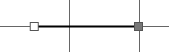 (hier der rechte Punkt einer Gerade).
Rechts, oberhalb des KOS werden in zwei Textfeldern die Koordinaten des Punktes angezeigt. In diese Felder können Sie nun die neuen gewünschten Werte eingeben.
(hier der rechte Punkt einer Gerade).
Rechts, oberhalb des KOS werden in zwei Textfeldern die Koordinaten des Punktes angezeigt.
In diese Felder können Sie nun die neuen gewünschten Werte eingeben.
Wie kann ich das Aussehen einer Form (Linie, Hyperbel, Klammer) bzw. mehrere Formen verändern (Farbe, Größe,...)?
Klicken Sie auf eine Form. Es erscheinen nun die Markierungspunkte. Drücken Sie nun die rechte Maustaste. Es erscheint ein Menü mit den Formatierungsoptionen für diese Form.
Um mehrere Formen zu markieren drücken Sie die Shift-Taste und markieren Sie die zu bearbeitende Objekte. Mit einem Rechtsklick öffnen Sie das Formatierungsmenü.
Es werden nur die Optionen angezeigt, die für alle markierten Formen anwendbar sind.
Wie kann ich Formen wieder löschen?
Klicken Sie auf die zu löschende Form und drücken Sie die Taste "Entf" (bei macOS die Taste FN + ⌫). Um mehrere Formen zu markieren drücken Sie die Shift-Taste und markieren Sie die zu löschenden Objekte.
Wie kann ich ein Textfeld nachträglich bearbeiten?
Doppelklicken Sie auf das Textfeld. Es öffnet sich dann ein Eingabemenü, in dem Sie den Text eingeben und formatieren können.
Hochgestellten Text geben Sie ein mit dem "^" Zeichen ein. z.B. erzeugt die Eingabe "K^var" die Ausgabe Kvar.
Hochgestellten Text geben Sie ein mit dem "^" Zeichen ein. z.B. erzeugt die Eingabe "K^var" die Ausgabe Kvar.
Mehrere Formen liegen übereinander. Wie kann ich eine bestimmte Form davon auswählen und formatieren?
Beispiel: 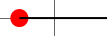
In diesem Bild wurde zuerst der rote Punkt, dann die schwarze Linie gezeichnet. Da der rote Punkt unter der schwarzen Linie liegt, können Sie nur die Linie markieren und bearbeiten, nicht aber den roten Punkt. Klicken Sie nun mit der rechten Maustaste auf die schwarze Linie und klicken Sie im Menü unter "Reihenfolge der Ansicht" die Schaltfläche "nach hinten" an. Die Linie liegt jetzt hinter dem Punkt. Nun können Sie den Punkt anklicken und bearbeiten. Danach können Sie die Reihenfolge wieder umkehren.
In diesem Bild wurde zuerst der rote Punkt, dann die schwarze Linie gezeichnet. Da der rote Punkt unter der schwarzen Linie liegt, können Sie nur die Linie markieren und bearbeiten, nicht aber den roten Punkt. Klicken Sie nun mit der rechten Maustaste auf die schwarze Linie und klicken Sie im Menü unter "Reihenfolge der Ansicht" die Schaltfläche "nach hinten" an. Die Linie liegt jetzt hinter dem Punkt. Nun können Sie den Punkt anklicken und bearbeiten. Danach können Sie die Reihenfolge wieder umkehren.
Ich möchte eine Form punktgenau verschieben. Wie kann ich das Raster beim Verschieben von Formen ausschalten?
Halten Sie die Taste Strg (für Windows bzw. Ctrl bei macOS) gedrückt und verschieben Sie die Form. Beachten Sie, dass beim nochmaligen Verschieben der Form OHNE Strg-Taste die Form wieder einrastet und es dadurch zu einer Veränderung der Größe der Form kommen kann.
Wie kann ich eine Form an einem Funktionsgraphen (z.B. K(x), E(x)) ausrichten?
Halten Sie die Taste "F" gedrückt und ziehen Sie den Punkt in die Nähe des Graphen bzw. darüberhinaus. Der Haltepunkt der Form bleibt dann an der Funktion "kleben".
Wenn Sie darüberhinaus auch punktgenau in x-Richtung verschieben wollen, müssen Sie zusätzlich noch die Taste Strg (Windows bzw. Ctrl (Mac) gedrückt halten.
Wenn Sie darüberhinaus auch punktgenau in x-Richtung verschieben wollen, müssen Sie zusätzlich noch die Taste Strg (Windows bzw. Ctrl (Mac) gedrückt halten.